 BuildWell
Generador de recibos gratis
Anota qué se pagó y cuánto, y descarga un recibo para enviarlo. Gratis, sin cuenta.
Todo se queda en este navegador. Nada de lo que escribes se envía a BuildWell.
Cómo usar el generador de recibos gratis
El generador de recibos gratis hace un recibo de pago en tu navegador, marcado como pagado y sin saldo pendiente. Agrega tu negocio y a quien pagó, anota lo que cubrió el pago y escribe cómo te pagaron. La vista previa se actualiza mientras escribes, y el PDF queda listo para enviar o imprimir. El recibo sale con los títulos en español (Recibo, Fecha, Descripción, Total…), y puedes cambiarlo a inglés si lo necesitas. Debajo de la herramienta encontrarás un ejemplo completo, lo que debe registrar un recibo, los errores que lo vuelven inútil más adelante y cómo se relacionan los recibos con las facturas y los anticipos.
- 1
Agrega tu negocio
Escribe los datos de tu negocio y sube tu logo.
- 2
Agrega a quien pagó
Escribe el nombre del cliente y sus datos de contacto.
- 3
Anota lo que se pagó
Agrega cada artículo o servicio con cantidad y precio, más el impuesto si lo hay.
- 4
Escribe cómo te pagaron
En las notas, escribe la forma de pago y cualquier referencia, como “Pagado con el cheque n.º 1042”.
- 5
Descarga y envía
Descarga el PDF; el recibo sale marcado como pagado y sin saldo pendiente.
Quién usa un recibo
A cualquier negocio que cobra en efectivo o con cheque en persona le piden recibos. Estos oficios son los que más los hacen.
Handymen
Los trabajos chicos muchas veces se pagan ahí mismo. Un recibo antes de irte responde al “¿me puede dar algo para mis registros?” del cliente.
Cuidado de jardines
Los pagos semanales y mensuales se van sumando. Un recibo por cada uno, con el periodo del servicio, mantiene al día los registros del cliente y los tuyos.
Negocios de limpieza
A los clientes que pagan en efectivo o con cheque les gusta tener prueba de cada visita pagada. Pon la fecha del servicio en cada recibo.
Lavado a presión
Trabajos de una sola visita, que se pagan al terminar. Anota las superficies que limpiaste junto con el monto recibido.
Plomeros
Las visitas de servicio que se pagan en la puerta necesitan un recibo con las piezas y la mano de obra, que el cliente puede necesitar para una garantía o un reclamo al seguro.
Pintores
Anticipos y pagos finales en los trabajos más grandes. Un recibo por el anticipo, ligado al presupuesto, evita confusiones cuando se factura el saldo.
Cómo hacer un recibo: un ejemplo
Aquí tienes un recibo lleno por la reparación de un deck pagada con cheque, hecho con el generador de arriba. El negocio, el cliente y los precios son inventados para el ejemplo.
- Qué factura pagaEl nombre del trabajo liga el recibo a la factura n.º 2240, así el pago no se puede confundir con otro trabajo.
- Cómo se pagóEl número del cheque y la fecha en que se recibió están en las notas. Si algún día hay dudas sobre el cheque, los dos tienen la referencia.
- Lo que cubrió el pagoLas mismas líneas de la factura, para que los registros del cliente muestren qué pagó, no solo cuánto.
- Marcado como pagadoEl generador marca el recibo como pagado, sin saldo pendiente. Para un pago parcial, anota solo el monto recibido.
Antes de enviarlo, revisa que tenga
- Un número de recibo y la fecha del pago
- Los datos de tu negocio
- Quién pagó
- Qué se pagó
- El monto pagado, con el impuesto a la vista
- Cómo pagó, y cualquier número de cheque o de referencia
Qué lleva un buen recibo
Las partes que necesita todo recibo, y por qué cada una le importa a el cliente que lo guarda.
La palabra “Recibo” y un número
Un título que dice que es una prueba de pago, no un cobro, y un número propio para que lo puedas encontrar después.
La fecha del pago
El día en que recibiste el dinero, que puede no ser el día del trabajo ni el de la factura.
Quién pagó
El nombre del cliente como debe aparecer en sus registros, que en el caso de una empresa puede ser distinto al de la persona que te dio el cheque.
Qué se pagó
La factura o el presupuesto al que se aplica, y el trabajo o los artículos que cubre. “Pago, $985” así nada más no le sirve a nadie después.
El monto recibido
El monto, con el impuesto a la vista si cobraste impuesto. Debe coincidir exactamente con el pago.
Cómo se pagó
Efectivo, cheque con su número, tarjeta o transferencia bancaria con su referencia. Es el detalle que resuelve una duda meses después.
Lo que todavía se debe
Si es un anticipo o un pago parcial, el recibo debe dejar claro que no es el pago total. Escribe en las notas cuánto falta.
Los datos de tu negocio
Nombre, dirección y datos de contacto, para que el cliente sepa a quién le pagó y cómo comunicarse contigo.
Errores comunes en los recibos
Y cómo evitarlos, para que el documento haga su trabajo a la primera.
No mencionar la factura
Un recibo que no dice qué paga se puede alegar que paga cualquier cosa. Nombra la factura o el presupuesto.
No poner la forma de pago
Sin el número de cheque o la referencia, es difícil cuadrar un recibo con un estado de cuenta del banco.
Marcar un anticipo como pago total
Este generador marca el recibo como pagado, así que anota solo lo que se recibió, y escribe el saldo que todavía se debe.
Repetir números de recibo
Cada recibo necesita su propio número, igual que las facturas.
Esperar para enviarlo
Lo más fácil es dar el recibo en el momento del pago, mientras los dos están ahí.
No guardar una copia
Guarda cada recibo que hagas con los registros de tu negocio. Pregúntale a tu contador cuánto tiempo guardarlos.
Plantillas de recibo que puedes crear
El generador tiene 6 diseños y 12 colores. Aquí está el ejemplo de arriba en tres de ellos; elige el tuyo en “Aspecto”, al final del formulario.
Funciones del generador de recibos gratis
Vista previa en vivo
El documento se vuelve a dibujar mientras escribes, con el mismo diseño con el que BuildWell envía los suyos.
Tu logo y tus colores
Sube un PNG, JPG, SVG o WebP de hasta 2 MB y elige entre 12 colores.
6 plantillas
, , , , y .
Impuesto y descuentos
Pon un descuento y una tasa de impuesto. El descuento se resta antes del impuesto, y los totales son exactos al centavo.
Privado desde el principio
Lo que escribes se queda en este navegador y se recuerda en este dispositivo. Nada se envía a BuildWell.
Un PDF sin cuenta
Descarga el PDF desde el cuadro de impresión de tu navegador y mándalo como quieras. En español o en inglés. Sin registrarte.
Seguimiento en BuildWell
En BuildWell, los pagos se registran en la factura que pagan: los pagos en línea con tarjeta o transferencia bancaria, de forma automática, y los pagos en efectivo o con cheque, cuando tú los registras. Recibes un aviso cuando un cliente paga desde el enlace de la factura, y la factura siempre muestra qué está pagado y qué falta. Cómo funciona el portal del cliente.
- Abierto, y cuántas vecesVe cuándo tu cliente abre el presupuesto y cuántas veces.
- Aceptado o rechazadoRecibe un aviso cuando tu cliente lo acepta y lo firma en su celular, o lo rechaza.
- PagadoRecibe un aviso cuando tu cliente paga una factura, y ve lo que todavía te debe.
- Enviado desde tu celularManda el enlace por mensaje de texto o por correo, con tus propias palabras. Tus clientes no necesitan app ni cuenta.
- Presupuesto E-1042 enviado por mensaje de textolun 9:14 a. m.
- Abierto por el cliente · visto 3 veceslun 7:52 p. m.
- Aceptado y firmadomar 8:03 a. m.
- Factura del anticipo enviadamar 8:10 a. m.
- Anticipo pagado por transferencia bancariamié 11:26 a. m.
Cómo encaja un recibo con tus otros documentos
Un recibo confirma un pago que ya recibiste. Para pedir un pago, envía una factura.
- 1Ponle precio al trabajoPresupuestoCotizaciónPropuesta de licitación
- 2Cobra por adelantadoFactura proforma
- 3Compra y contrataOrden de compraContrato de subcontratista
- 4Haz el trabajoOrden de trabajo
- 5Cambia el alcanceOrden de cambio
- 6FactúraloFactura
- 7Confirma el pagoRecibo
- 8Guarda los registrosRegistro de millaje
Factura
La factura pide el pago; el recibo confirma que llegó. Pon el número de la factura en cada recibo.
Generador de factura →Presupuesto
Cuando un cliente paga un anticipo de un presupuesto aceptado, un recibo por el anticipo que nombre el presupuesto evita confusiones después.
Generador de presupuesto →Factura proforma
Si pediste un anticipo con una factura proforma, el recibo confirma que lo recibiste antes de empezar el trabajo.
Generador de factura proforma →Ahórrate la escritura. Deja que le ponga precio.
Describe el trabajo con tu voz o con fotos. BuildWell hace la lista del trabajo, le pone precio para tu zona, tu cliente lo firma en su celular y se vuelve la factura.
- Presupuestos con IA con precios de tu zona
- Presupuestos, facturas, clientes y proyectos
- Tus clientes firman en cualquier celular
- Pagos con tarjeta y banco, sin cargo extra de BuildWell
- iPhone, Android y la web
- Presupuestos con IA con precios de tu zona
- Presupuestos, facturas, clientes y proyectos
- Tus clientes firman en cualquier celular
- Pagos con tarjeta y banco, sin cargo extra de BuildWell
- iPhone, Android y la web
Los dos planes incluyen todas las funciones y empiezan con una prueba gratis de 3 días. Agrega una tarjeta para empezar; no se te cobra hasta que termine la prueba. Cancela cuando quieras.
Recibo: preguntas frecuentes
01¿De verdad es gratis y sin registro?
02¿Tengo que darles recibos a mis clientes?
03¿Puedo hacer un recibo por un pago parcial?
04¿Cuál es la diferencia entre un recibo y una factura?
05¿Puedo hacer un recibo por un pago en efectivo?
06¿Un recibo debe mostrar el impuesto sobre ventas?
07¿BuildWell registra los pagos?
08¿Puedo agregar mi logo?
09¿Cómo lo guardo como PDF?
10¿Mis datos van a estar aquí la próxima vez?
Recursos gratis
Herramientas para ponerle precio y presentarlo. Sin registrarte.
Más generadores gratis
- Generador de presupuestos
- Generador de facturas
- Generador de cotizaciones
- Generador de propuestas de licitación
- Generador de órdenes de trabajo
- Generador de órdenes de cambio
- Generador de facturas proforma
- Generador de órdenes de compra
- Generador de contratos de subcontratista
- Generador de registros de millaje
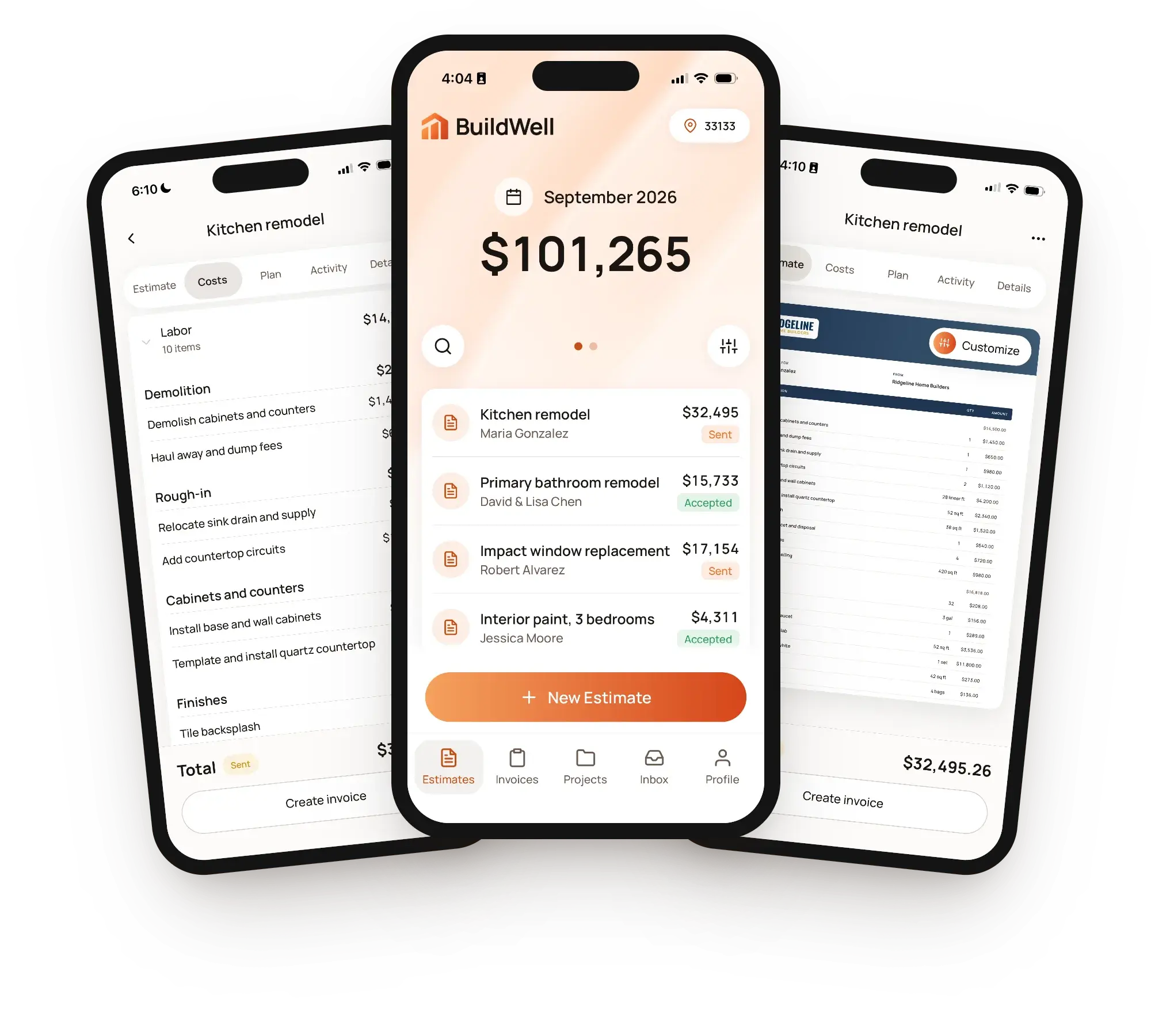
Prueba BuildWell hoy
Presupuestos, facturas, firmas electrónicas y pagos en un solo lugar, en tu teléfono y en la web.