 BuildWell
Fotos de obra y renders para que el cliente vea el resultado
Guarda las fotos con el trabajo, no en tu galería. Muéstrale al cliente un render del cuarto terminado antes de empezar.
Fotos y renders de obra, en resumen
- Las fotos ayudan a la IA con el presupuesto
- Hasta 10 fotos de referencia en cada presupuesto
- Hasta 10 fotos impresas con una factura
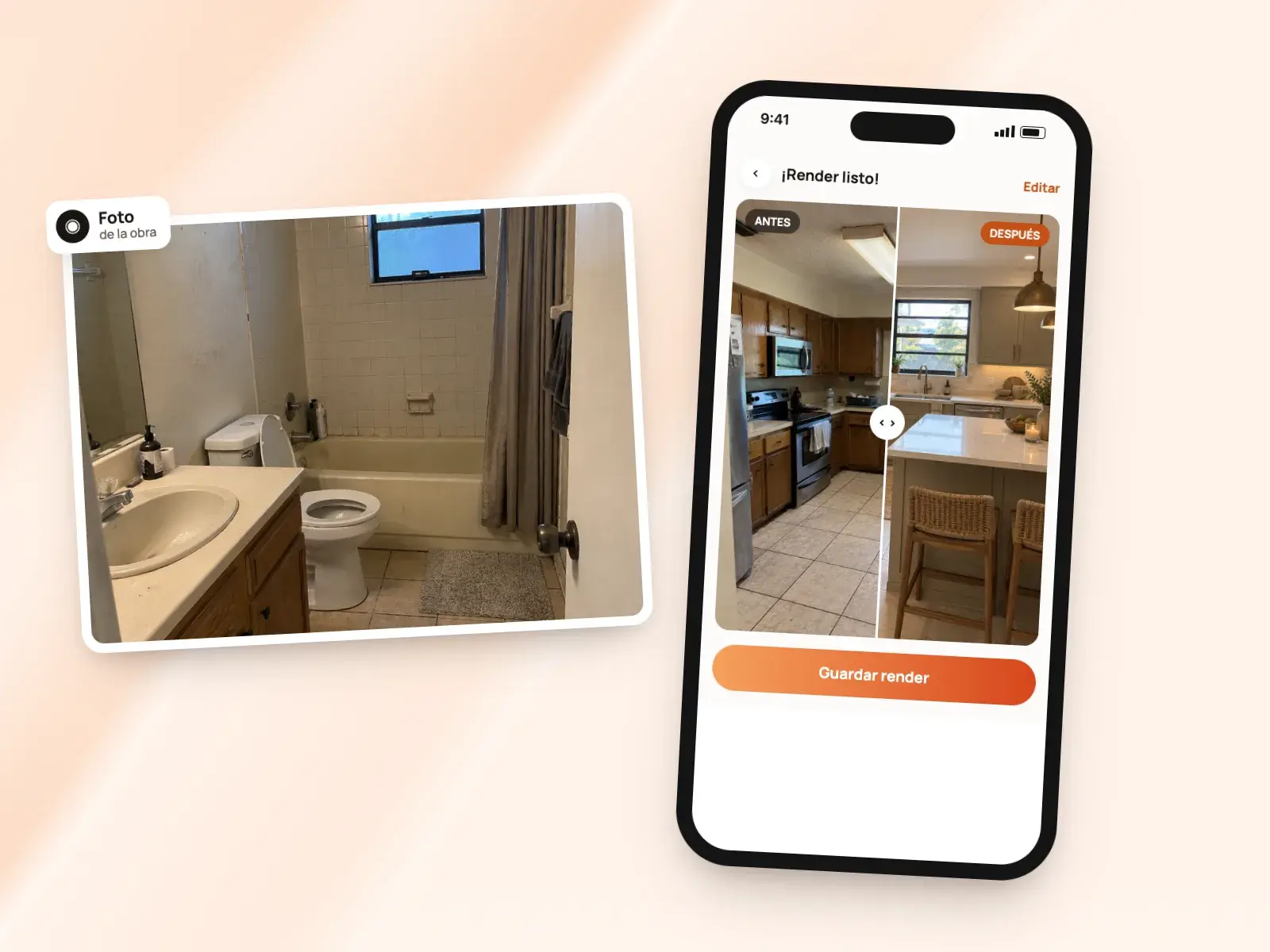
- Renders con IA del cuarto terminado desde una foto
- Páginas de antes y después tras el documento
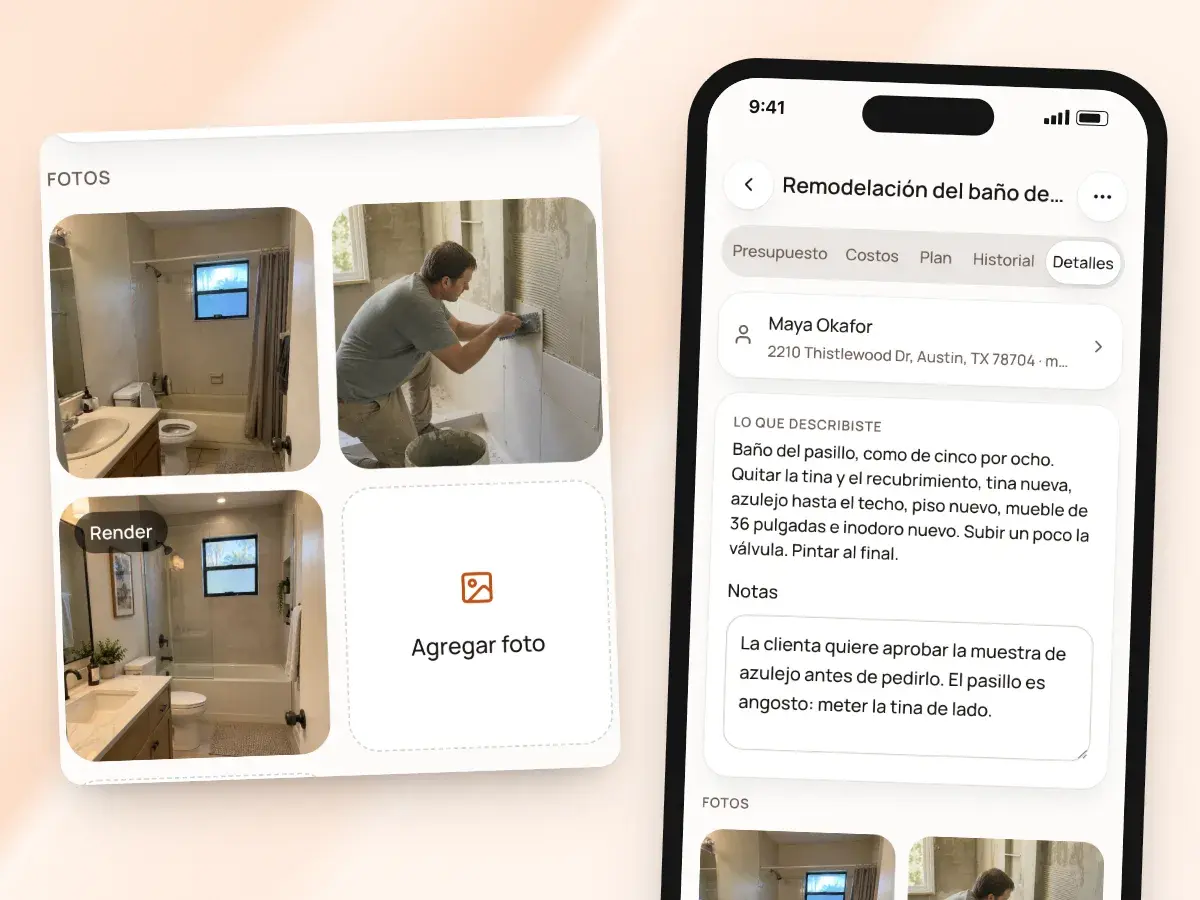
- Cada foto y render en el proyecto del trabajo
Fotos que arrancan el presupuesto
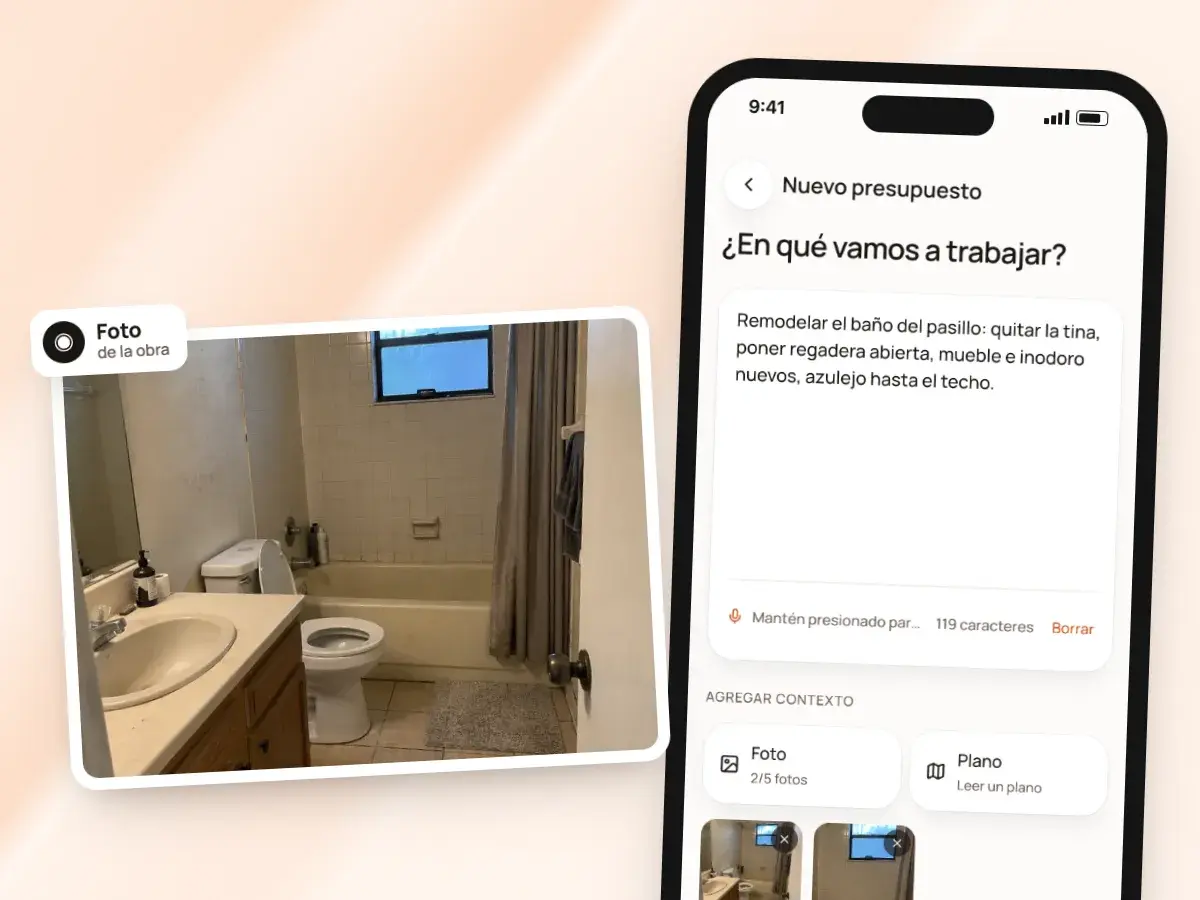
Cuando empiezas un presupuesto, agrega hasta cinco fotos junto con tu descripción del trabajo. La IA las mira mientras planea el trabajo, así que el azulejo que hay que quitar o el mueble de baño viejo de la esquina forman parte del panorama desde el principio.
¿Tienes un plano o un croquis con medidas? Tómale una foto.
- No tienes que acordarte de escribir lo que ya muestran las fotos
- BuildWell lee las medidas del cuarto en el dibujo
- Las usa para calcular las cantidades
- No pasas a mano los números de una servilleta a la app
- Igual revisas cada cantidad antes de que se le ponga precio a nada
Fotos de referencia que se quedan con el presupuesto
Guarda hasta 10 fotos de referencia en cada presupuesto. Ahí están cuando vuelves al trabajo, así que no tienes que buscar en tu galería la foto que tomaste en el recorrido.
Estas fotos son para ti y para la IA. No se imprimen en el presupuesto que ve el cliente.
- Fotografía la mancha de agua del techo, la etiqueta del panel, la grieta en la losa
- Úsalas para ajustar el precio, pedir materiales o planear el trabajo con tu cuadrilla
- Guarda las fotos poco favorecedoras del sótano de un cliente sin preocuparte de dónde terminan
Fotos impresas con la factura
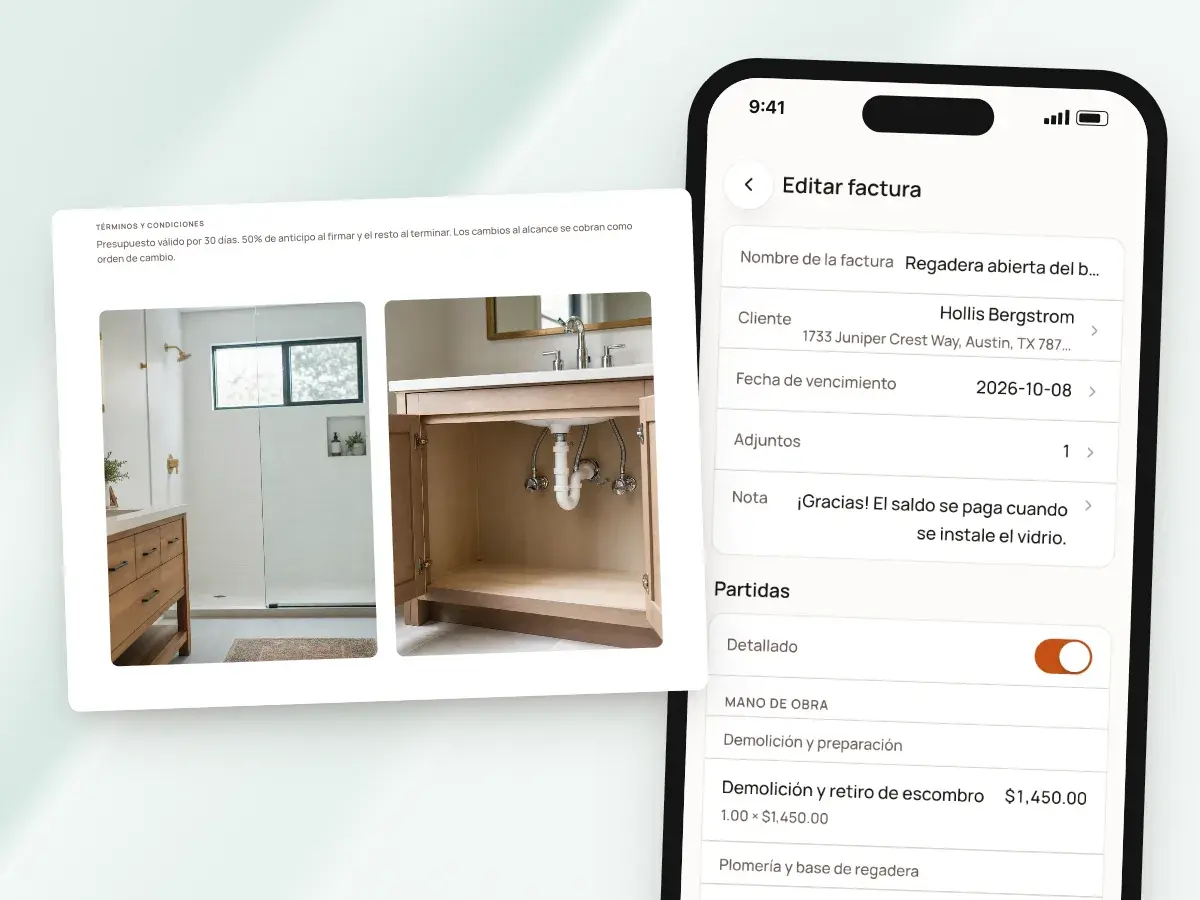
Adjunta hasta 10 fotos a una factura para mostrar el trabajo que estás cobrando. Se imprimen de dos en dos, en páginas propias después de la factura, así el cliente ve lo que está pagando junto al total.
Las fotos del trabajo terminado también responden preguntas antes de que las hagan. Un cliente que ve el calentador de agua nuevo instalado y el viejo ya retirado tiene una razón menos para llamarte antes de pagar.
- Muestra el deck terminado y el panel eléctrico nuevo
- Muestra la pared resanada antes de pintar y la obra ya limpia
- La factura guarda un registro del trabajo terminado por si surge alguna duda más adelante
Muestra el cuarto terminado antes de empezar
Toma una foto del cuarto como está hoy y describe el cambio: “mueble de baño blanco estilo shaker, loseta gris grande, puerta de regadera de vidrio”. BuildWell te hace unas preguntas rápidas para precisar lo que quieres decir y luego hace un render del cuarto con el trabajo terminado.
Es la forma más rápida de que tú y tu cliente se imaginen el mismo baño. Le muestras su propio cuarto, desde el mismo ángulo, terminado como planeas construirlo.
- Sin describir una distribución con palabras
- Sin hojear fotos del proyecto de otra persona
- La IA hace de tres a cinco preguntas antes de dibujar
- La primera versión se parece más a lo que describiste
- Pierdes menos tiempo rehaciéndola
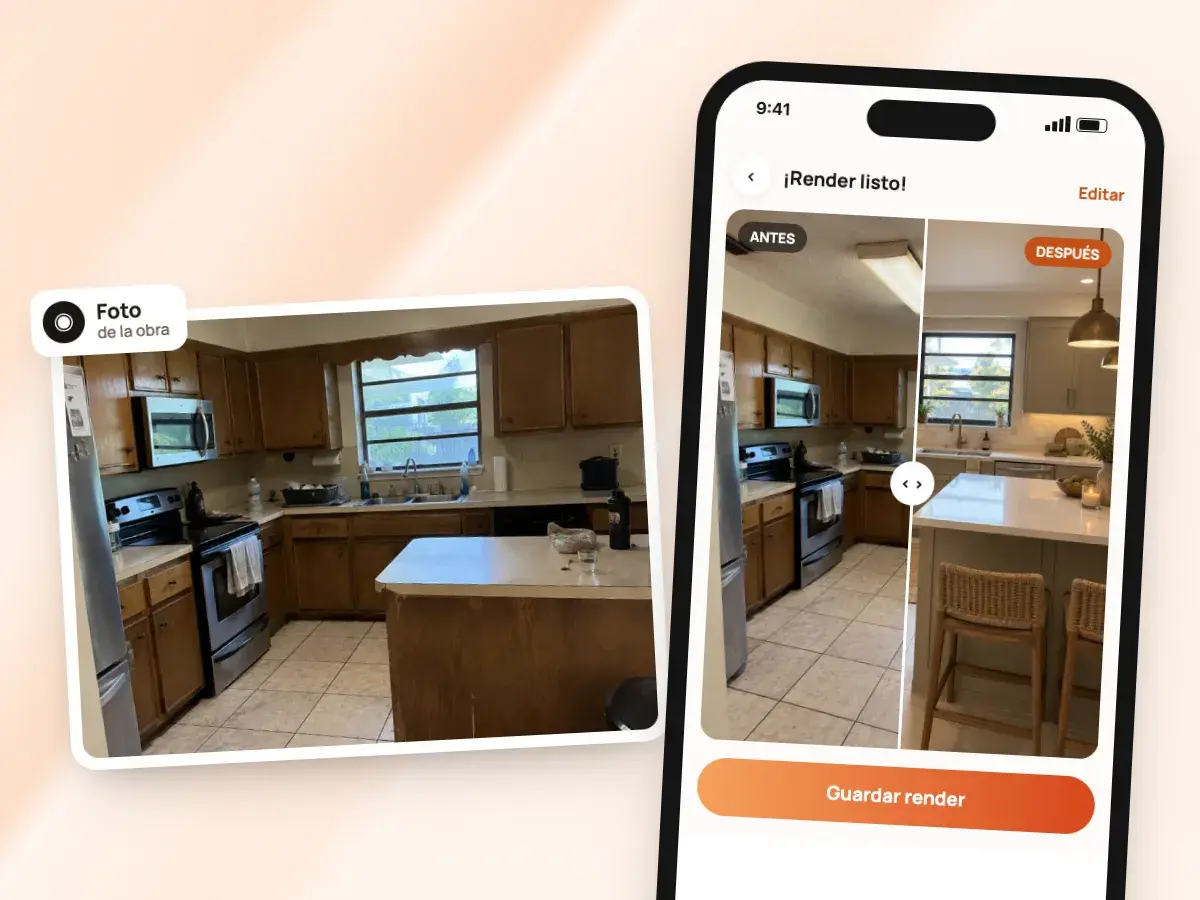
Ajústalo hasta que quede bien
Si la loseta se ve muy oscura o el cliente quiere ver otro mueble de baño, ajusta el render con una frase. Cada cambio crea una versión nueva.
Cuando el render quede bien, adjúntalo al presupuesto, a la factura o al proyecto. La versión que adjuntas es la que se imprime con el trabajo, así que tú y el cliente siempre ven la misma imagen.
- Prueba una idea más atrevida sin perder la que al cliente ya le gustó
- Vuelve a una versión anterior si cambia de opinión después de pensarlo con calma
- Los renders se hacen en la app de BuildWell en iPhone o Android
- Hazlos justo donde tomaste la foto de antes
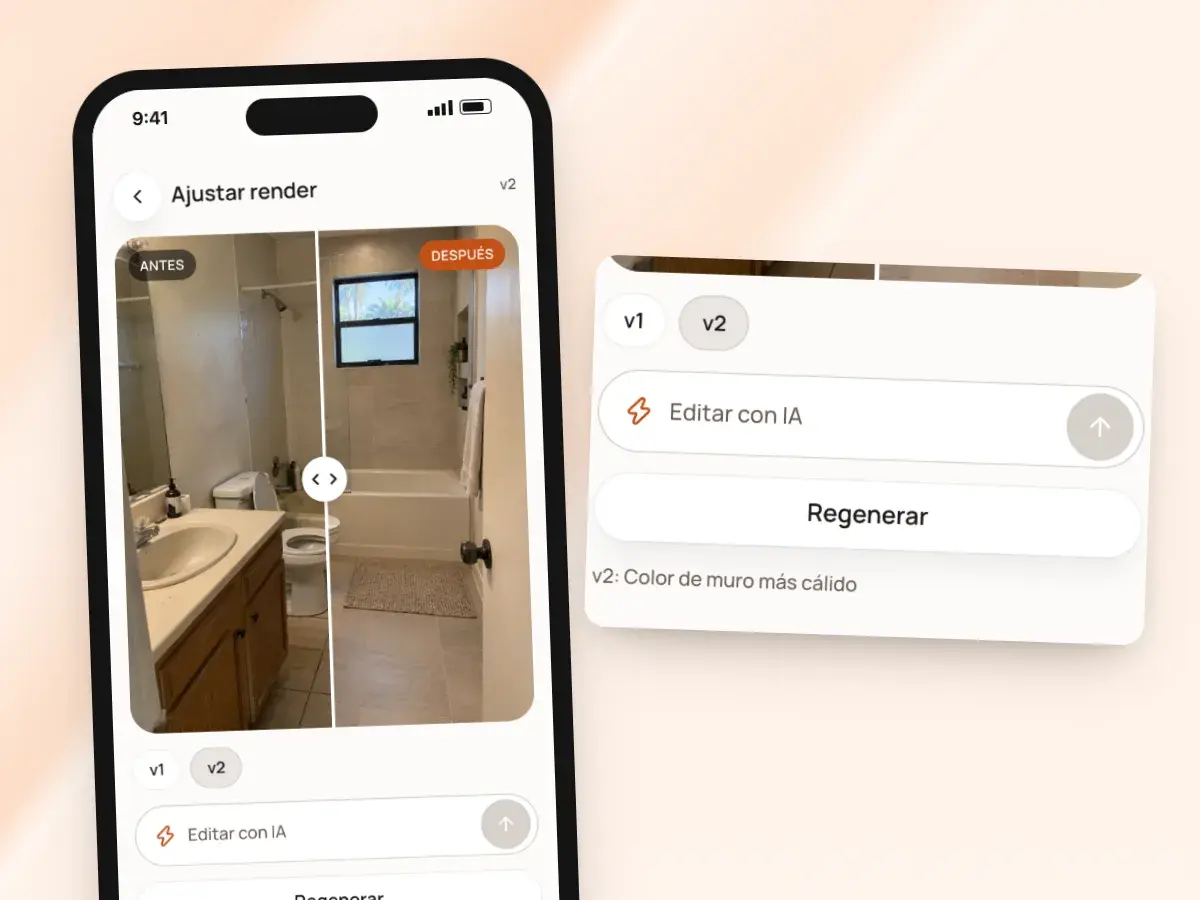
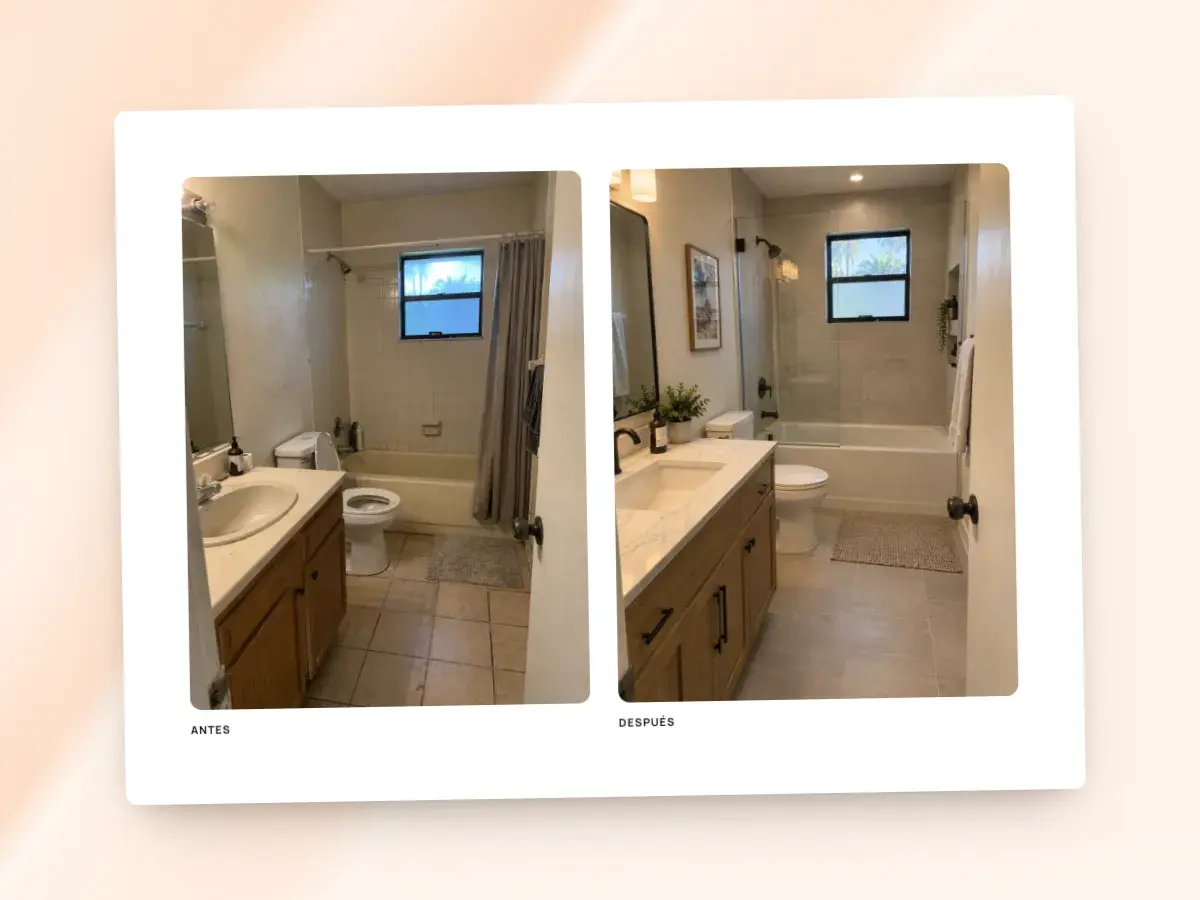
Antes y después, impreso con el trabajo
Un render adjunto se imprime como una página de Antes/Después después del presupuesto o la factura: la foto original junto al cuarto terminado. El cliente recibe el precio y la imagen juntos, en el mismo documento, con tu logo.
Los presupuestos con un render adjunto lo imprimen después del presupuesto. Así el acabado que aceptó el cliente queda por escrito.
- No hay un archivo de imagen aparte que mandar por mensaje
- No hay riesgo de que se pierda en una conversación
- En las facturas, tú eliges si se imprimen los renders adjuntos
- Una factura final puede ir al grano
- Una factura de anticipo del mismo trabajo puede volver a mostrar el plan
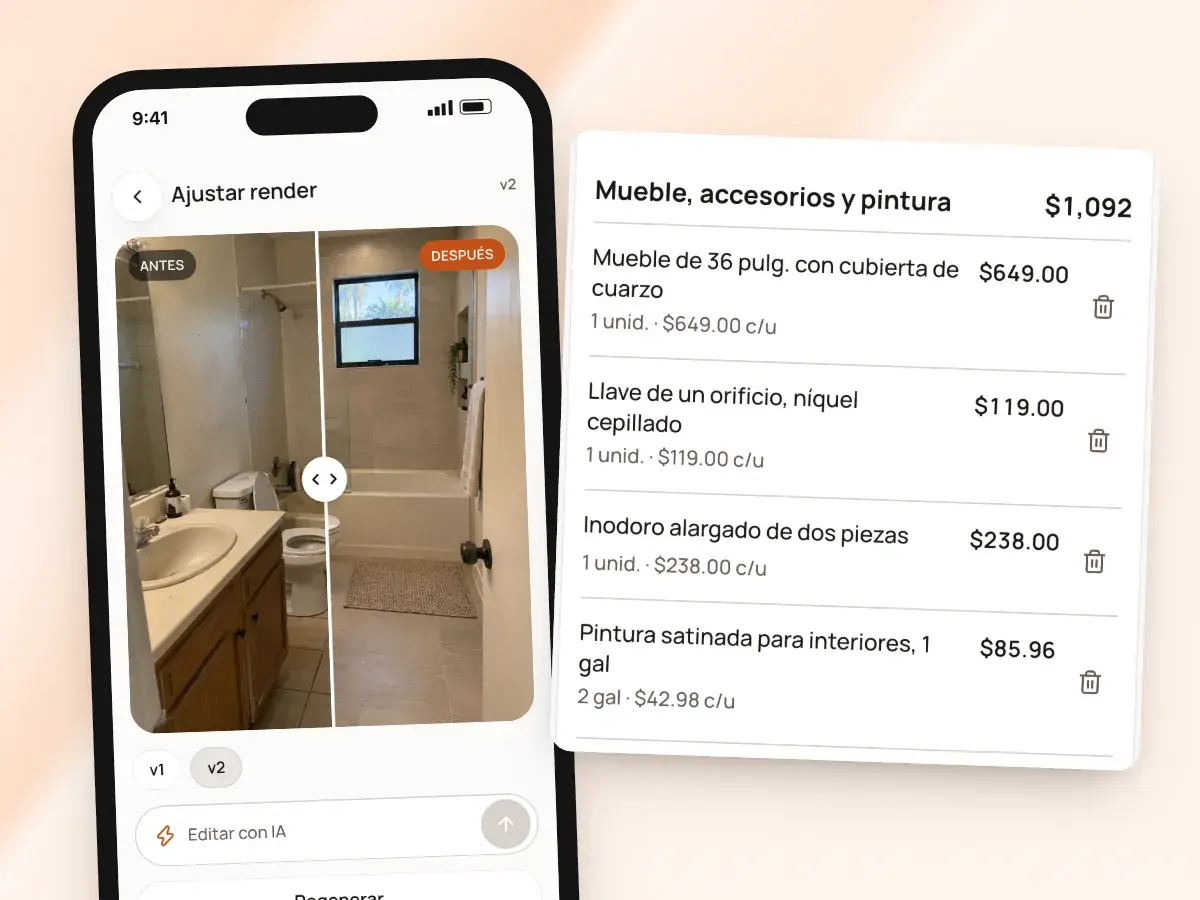
Vende el acabado y luego define los detalles
Usa los renders para ponerse de acuerdo en el acabado y luego define las selecciones reales en el presupuesto. El render vende la idea; las partidas dicen lo que de verdad vas a construir.
Dile a tu cliente qué es un render cuando se lo compartas, y cumple su función: que todos se entusiasmen con el mismo cuarto terminado.
- Define el modelo del mueble de baño, la loseta y el acabado de las llaves
- Un render es una ilustración de la idea hecha con IA
- No es un plano de diseño ni de taller
- Sus detalles pueden ser distintos de los productos que instales
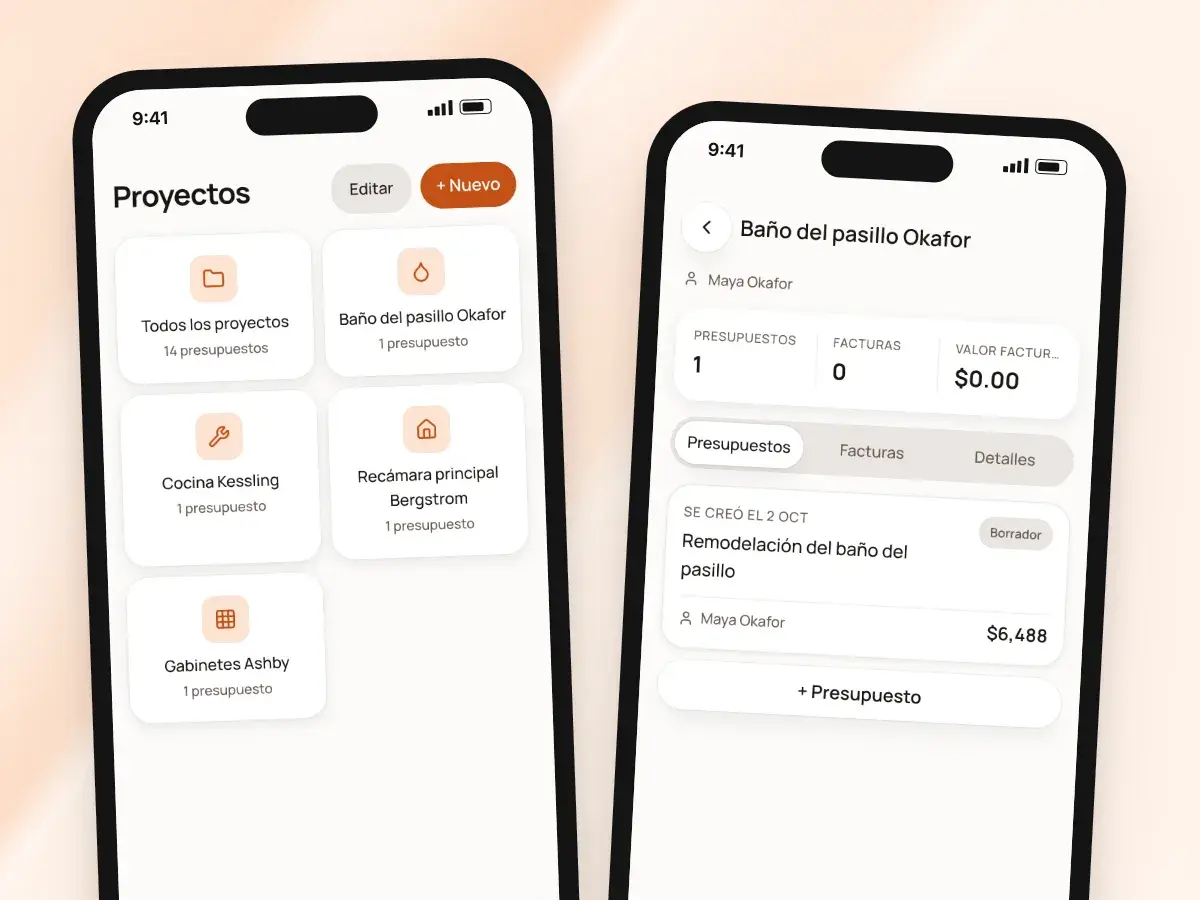
Los proyectos lo mantienen todo junto
Un proyecto es una carpeta para un trabajo, así nada queda regado entre tu galería, tus mensajes y tu correo. Si quieres, crea un proyecto antes de que haya un presupuesto y guarda ahí las fotos del primer recorrido.
Meses después, cuando el cliente llama por una duda de garantía, abres el proyecto. Ahí están juntas las fotos de antes, el render que aceptó y el presupuesto firmado.
- Los presupuestos y facturas del trabajo, con sus saldos
- Sus renders y fotos de obra
- Notas privadas y el cliente
- No tienes que acordarte de qué teléfono usaste ni de qué semana enviaste el precio
De una foto de antes al cuarto terminado
- 1
Toma la foto de antes
Párate donde estará el cliente y fotografía el cuarto como está hoy.
- 2
Describe el cambio
Di o escribe lo que planeas construir y responde unas preguntas rápidas.
- 3
Ajusta el render
Ajústalo con una frase. Compara versiones o vuelve a una anterior.
- 4
Adjúntalo al trabajo
Agrégalo al presupuesto, la factura o el proyecto. Se imprime como página de Antes/Después.
A mano o con BuildWell
Manejar las fotos y vender el acabado de una remodelación, a la antigua y con BuildWell.
| La tarea | A mano | Con BuildWell |
|---|---|---|
| Guardar las fotos de obra | Revueltas en tu galería con todo lo demás. | Guardadas con el presupuesto, la factura o el proyecto. |
| Meter las medidas | Pasar los números de un croquis a una hoja de cálculo. | Fotografía el plano y BuildWell lee las medidas. |
| Mostrar la idea | Describirla con palabras o enseñar fotos del trabajo de otro. | Un render del propio cuarto del cliente, terminado. |
| Probar otro acabado | Buscar otra foto de ejemplo. | Ajusta el render con una frase para tener una versión nueva. |
| Cobrar con pruebas | Mandar las fotos aparte por mensaje y esperar que las vean. | Hasta 10 fotos impresas con la factura. |
| Encontrarlo después | Buscar meses atrás entre mensajes y correos. | Abre el proyecto y ahí está todo. |
Un plan. Todas las funciones.
- Presupuestos con IA con precios de tu zona
- Presupuestos, facturas, clientes y proyectos
- Tus clientes firman en cualquier celular
- Pagos con tarjeta y banco, sin cargo extra de BuildWell
- iPhone, Android y la web
- Presupuestos con IA con precios de tu zona
- Presupuestos, facturas, clientes y proyectos
- Tus clientes firman en cualquier celular
- Pagos con tarjeta y banco, sin cargo extra de BuildWell
- iPhone, Android y la web
Los dos planes incluyen todas las funciones y empiezan con una prueba gratis de 3 días. Agrega una tarjeta para empezar; no se te cobra hasta que termine la prueba. Cancela cuando quieras.
Herramientas gratis para acompañarlo
Generadores y calculadoras. Sin registrarte.
Fotos y renders de obra: preguntas frecuentes
01¿Mis fotos se imprimen en el presupuesto?
02¿Cuántas fotos puedo agregar?
03¿Un render es exactamente como se verá el trabajo terminado?
04¿Cómo hago un render?
05¿Puedo hacer renders en la web?
06¿Los renders se imprimen en las facturas?
07¿La IA puede leer un plano?
08¿Quién ve mis fotos?
09¿Puedo guardar fotos de un trabajo antes de tener un presupuesto?
10¿Cuánto cuesta BuildWell?
Más de BuildWell
Presupuestos con IA
Describe el trabajo con voz, texto, fotos o plano. La IA planea trabajo y cantidades; los precios salen de tiendas locales y del BLS. Tú confirmas lo que falte.
Más información →App de presupuestos
Haz el presupuesto en la obra por voz o con fotos en la app de BuildWell para iPhone y Android, y termínalo en la web. Una sola cuenta, todo sincronizado.
Más información →App de facturas
Factura desde tu teléfono antes de irte de la obra. Agrega fotos, pide la firma en persona, registra efectivo o Zelle y comparte un recibo. También en la web.
Más información →Software de presupuestos
Describe el trabajo y recibe un presupuesto detallado: materiales a precio de tienda local y mano de obra al salario de tu zona. Edita, envía y que lo firmen.
Más información →Software de cotizaciones
Cotiza con materiales a precio local y la mano de obra de tu zona, envía la cotización como enlace y que el cliente la acepte y firme en su celular.
Más información →App de firma electrónica
Tus clientes firman con el dedo en su celular, desde un enlace o en persona. Nombre, firma y fecha quedan en el documento. Ellos no necesitan app ni cuenta.
Más información →
Prueba BuildWell hoy
Presupuestos, facturas, firmas electrónicas y pagos en un solo lugar, en tu teléfono y en la web.